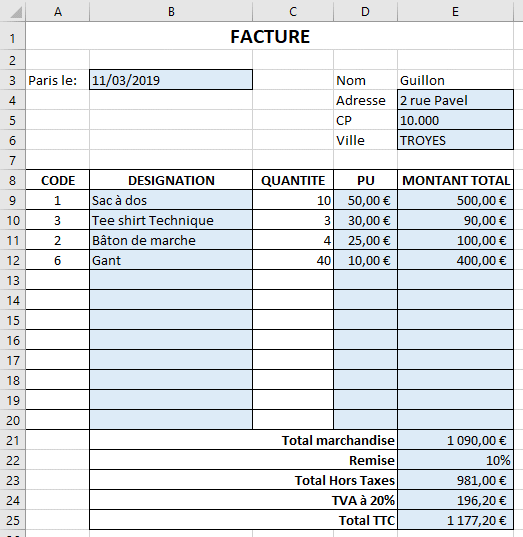
Énoncé de l'exercice :
Objectif : Création d'une facture automatisée.
 Télécharger ci-contre le fichier de travail.
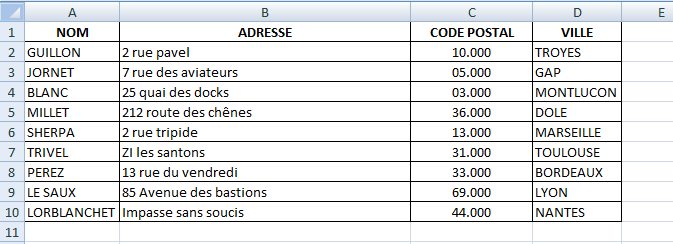
Feuille 1 - Adresse des clients, vous pouvez compléter (ou remplacer) cette feuille avec vos données.
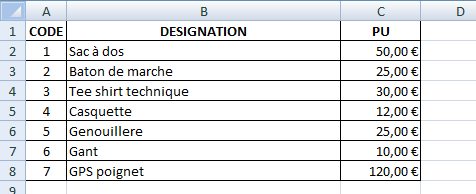
Feuille 2 - Liste des produits en vente dans la boutique, vous pouvez compléter (ou remplacer) cette feuille avec vos données.
Feuille 3 - Remise accordée en fonction du montant d'achat, vous pouvez compléter (ou remplacer) cette feuille avec vos données.

Feuille 4 - Le modèle de facture, vous pouvez compléter (ou remplacer) cette feuille avec vos données.
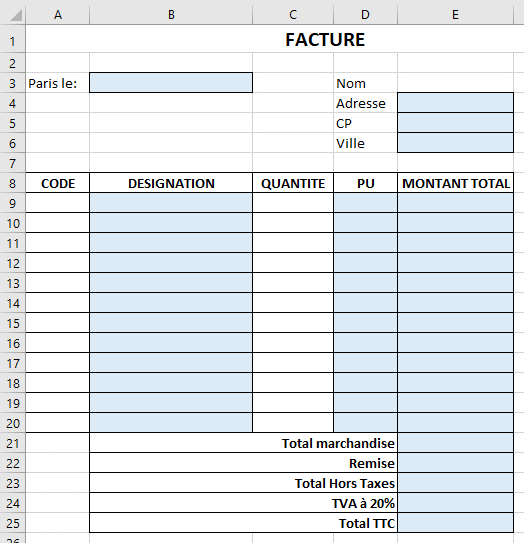
Insérer les bonnes formules dans les cellules fond bleu.
Fonctions à déployer :
La date du jour : B3 "aujourdhui"
Adresse, CP et Ville du client inséré en E3. Il est possible d'installer une liste déroulante en E3 pour avoir le choix des clients déjà enregistré. E4 à E6 "RECHERCHEV" et "SI" ou "ESTVIDE"
Afficher la désignation de l'article en fonction du code : B9 à B20 "RECHERCHEV" et "SI" ou "ESTVIDE"
Afficher le prix unitaire de l'article en fonction du code : D9 à D20 "RECHERCHEV" et "SI" ou "ESTVIDE"
E9 à E20 : Multiplication quantité
E21 "SOMME"
Afficher la remise si nécessaire en E22 "RECHERCHEH"
E23, E24 et E25 Opération basique
Résultat attendu :