 CONSIGNES :
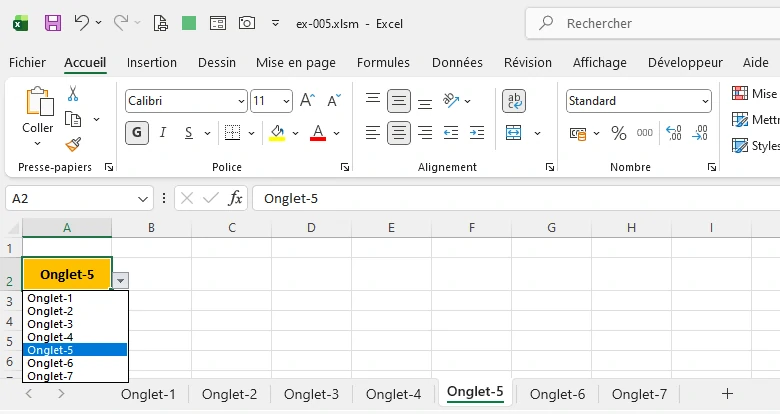
En partant d'un classeur vierge, vous allez intégrer une macro qui va automatiquement générer un menu déroulant pour changer d'onglet.
Le nom de l'onglet sera affiché, la couleur de fond sera orange et modifiable à volonté. La liste déroulante est en A2 mais l'emplacement reste modifiable à volonté.
 Dans le menu developpeur-->Visual basic-->ThisWorbook--> Copier-Coller le code ci-dessous
Texte macro
Sub ListesDéroulantesSurOnglets()
Dim ws As Worksheet
Dim cell As Range
Dim dropdownRange As String
Dim sheetNames As String
Dim sheet As Worksheet
' Définir la plage de cellules pour la liste déroulante
dropdownRange = "A2" ' Changez cette valeur pour la cellule souhaitée
' Lire les noms des onglets
sheetNames = ""
For Each sheet In ThisWorkbook.Worksheets
sheetNames = sheetNames & sheet.Name & ","
Next sheet
' Retirer la dernière virgule
sheetNames = Left(sheetNames, Len(sheetNames) - 1)
' Ajouter la liste déroulante à chaque onglet
For Each ws In ThisWorkbook.Worksheets
Set cell = ws.Range(dropdownRange)
With cell.Validation
.Delete
.Add Type:=xlValidateList, AlertStyle:=xlValidAlertStop, Operator:= _
xlBetween, Formula1:=sheetNames
.IgnoreBlank = True
.InCellDropdown = True
.ShowInput = True
.ShowError = True
End With
' Formater la cellule a modifier si vous le souhaitez
cell.RowHeight = 25
cell.ColumnWidth = 12
cell.Font.Bold = True
cell.Font.Color = RGB(0, 0, 0)
cell.HorizontalAlignment = xlCenter
cell.VerticalAlignment = xlCenter
cell.WrapText = True
cell.Interior.Color = RGB(255, 192, 0) ' Couleur de remplissage #7E350E
Next ws
End Sub
Enregistrez au format "xlsm"
Créez des onglets et exécuter la macro sur chaque onglet (ou pas)